Инструкция Мой прайс
Как перенести прайс-лист из Excel в онлайн-каталог
Чтобы превратить Excel-прайс в каталог по ссылке, скопируйте ячейки с товарами в редактор Мой прайс и сохраните. Покупатель откроет каталог в браузере, выберет количество и отправит заявку.
1. Подготовьте таблицу для покупателей
Начните с нескольких товаров: так проще проверить, что данные попали в нужные столбцы. Уберите закупочные цены, внутренние комментарии и другие сведения, которыми не хотите делиться с клиентами.
Для каждой позиции нужны понятное название и цена. Если продаёте упаковками, килограммами или метрами, укажите единицу измерения: покупатель должен понимать, за что платит.
Ниже учебный пример из двух товаров. Цены указаны в рублях за единицу; данные вымышлены. В следующих шагах показано, как эти же строки выглядят в редакторе и каталоге.
| Категория | Товар или услуга | Ед. изм. | Цена, ₽ | НДС |
|---|---|---|---|---|
| Напитки | Кофе зерновой | кг | 1250,50 | без НДС |
| Напитки | Чай листовой | уп. | 640 | без НДС |
Не включайте в копируемый диапазон заголовки таблицы, объединённые ячейки и итоговую строку. Редактор вставляет содержимое ячеек как данные, а не определяет их назначение по названиям столбцов.
2. Скопируйте ячейки в редактор прайса
- Откройте раздел «Прайсы» и создайте прайс.
- Проверьте порядок видимых редактируемых столбцов. Вставка начинается с выбранной ячейки и продолжается вправо по этим столбцам. Скройте ненужные или расположите столбцы исходной таблицы в том же порядке.
- Выделите диапазон в Excel или Google Таблицах и скопируйте его. В редакторе выберите первую ячейку назначения и вставьте диапазон через Ctrl+V или ⌘V.
- Проверьте первую и последнюю строки, названия, единицы и цены. Если столбцы не совпали, нажмите «Отменить», исправьте исходный диапазон и повторите вставку.
Для таблицы выше оставьте видимыми «Категория», «Товар или услуга», «Ед. изм.», «Цена» и «НДС». Начните вставку с первой ячейки «Категория». После сохранения у кофе должна остаться цена 1 250,50 ₽ за кг, у чая — 640 ₽ за упаковку.
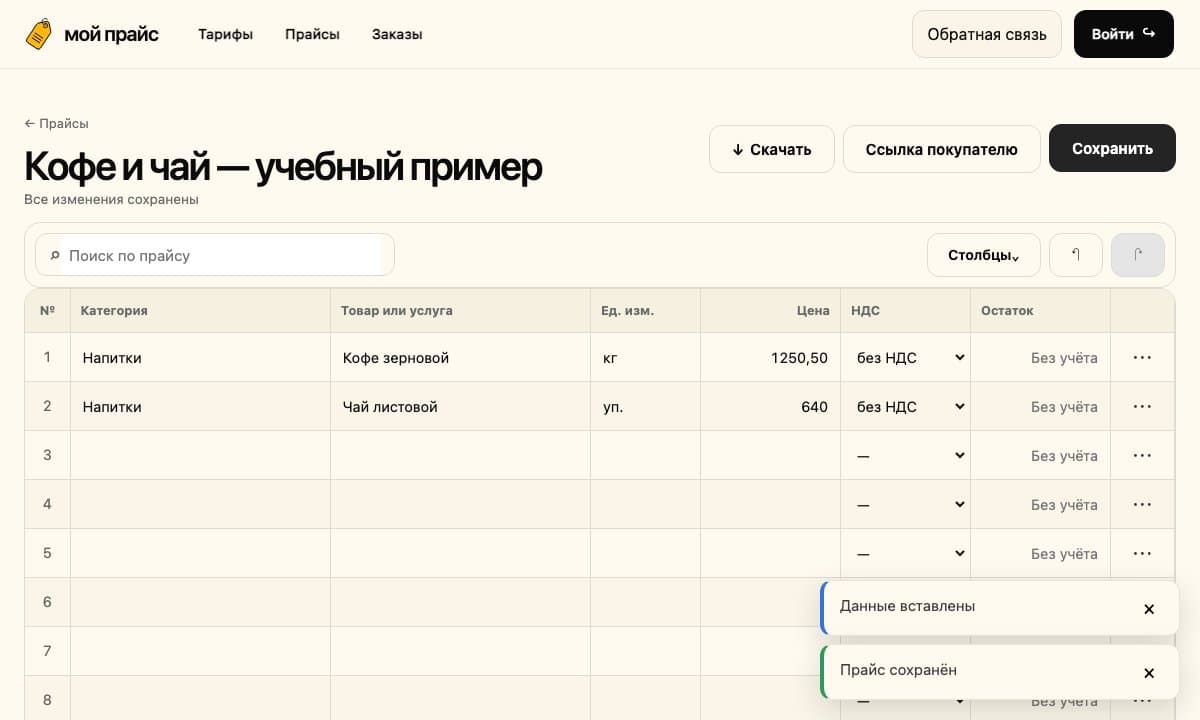
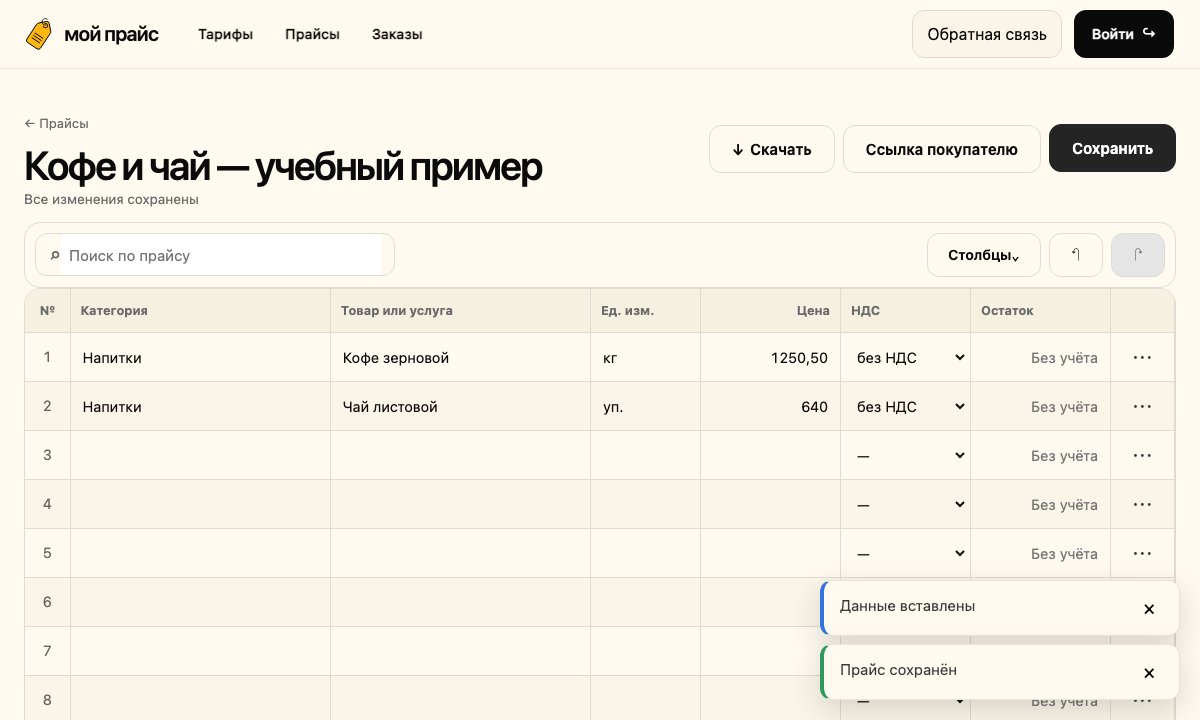
Это перенос через буфер обмена. Он не загружает сам файл XLSX и не создаёт автоматическую синхронизацию с Excel или Google Таблицами. Фотографии и описания добавляются в редакторе отдельно.
3. Сохраните и проверьте каталог по ссылке
Назовите прайс и нажмите «Сохранить». Дождитесь подтверждения. Если сохранение не подтвердилось, не закрывайте страницу: проверьте сообщение и состояние прайса перед повтором.
Откройте покупательскую ссылку и проверьте каталог на телефоне: видны ли названия, цена и единица товара, удобно ли выбрать количество. Делитесь ссылкой на каталог, а не адресом редактора.
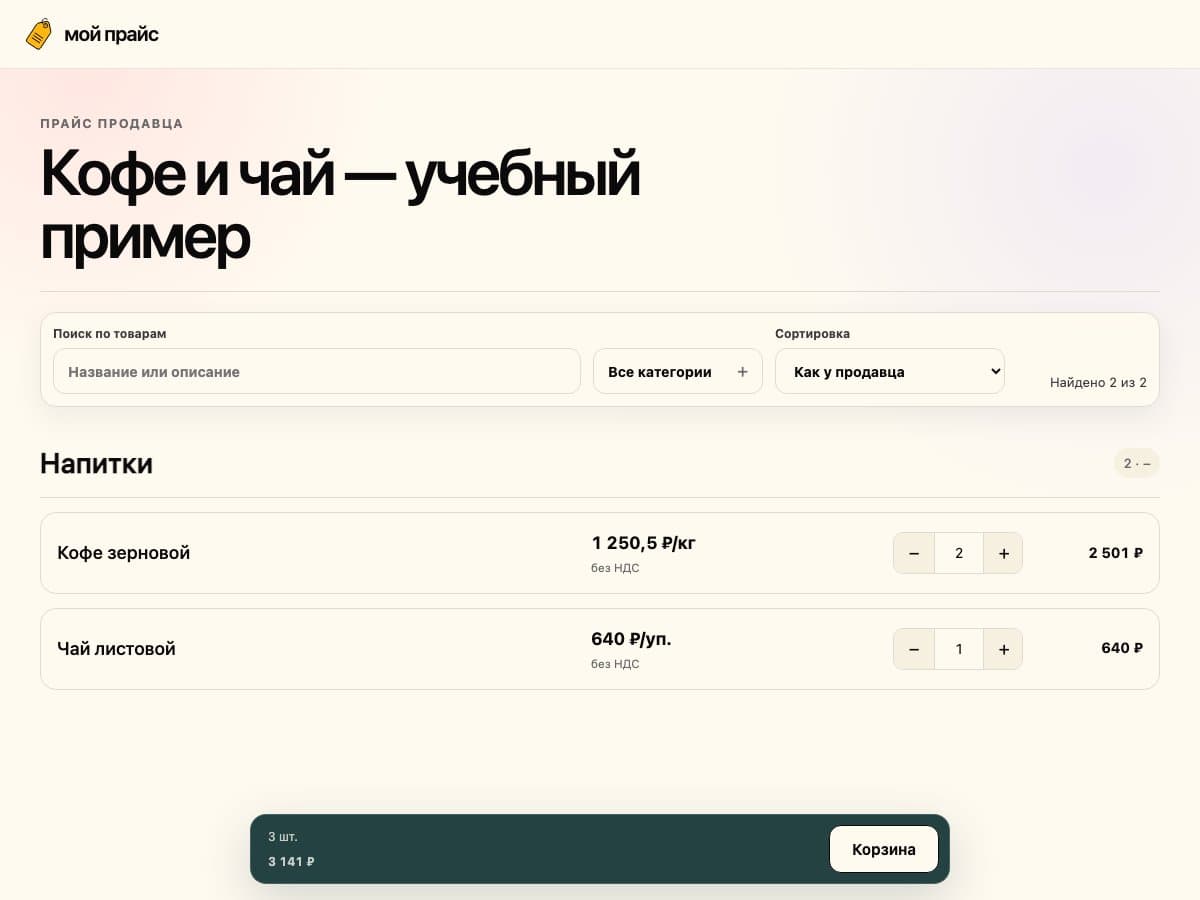
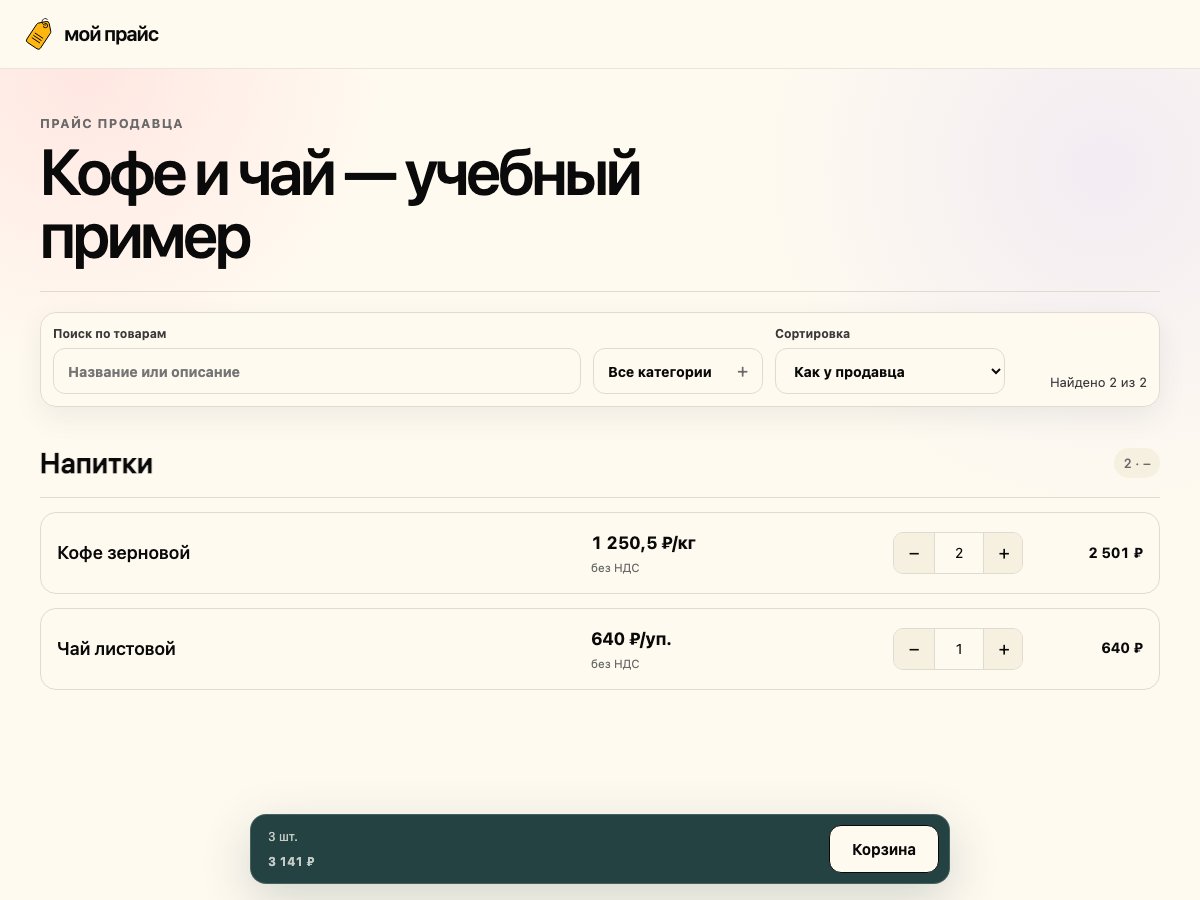
Ссылку можно отправить в мессенджере или письме. Получатель сможет открыть прайс; не размещайте там закрытые коммерческие сведения. Для возвращения к своим прайсам с другого устройства создайте аккаунт.
Как обновлять цены без новой ссылки
Откройте тот же прайс, измените нужные ячейки и снова сохраните. При следующем открытии ссылки покупатель увидит обновлённые данные. Изменение исходного Excel-файла само по себе каталог не обновляет.
Если вставляете новые цены диапазоном, сначала сверьте порядок товаров. Вставка идёт по позиции ячейки и не сопоставляет строки автоматически по названию или артикулу. Не создавайте новый прайс ради обычного изменения цен.
Частые ошибки при переносе из Excel
Цена оказалась в столбце единиц измерения
Порядок столбцов источника и редактора не совпал или вставка началась не с той ячейки. Нажмите «Отменить», проверьте видимые столбцы и вставьте диапазон снова. Не сохраняйте прайс, пока названия, единицы и цены не совпадут с исходной таблицей.
В каталоге появилась строка «Итого» или «Цена»
Вместе с товарами скопированы заголовки или итоговая строка. Отмените вставку и выделите только строки товаров. Формулы и оформление исходного файла не заменяют проверку полученных значений.
После изменения Excel у покупателя старая цена
Связи с исходным файлом нет. Перенесите изменения в тот же прайс, сохраните и заново откройте покупательскую ссылку. Если каталог уже был открыт, обновите страницу.
Когда такого каталога достаточно
Он подходит для показа ассортимента своим клиентам и сбора заявок. Покупатель выбирает товары, а продавец подтверждает условия напрямую. Если вам нужны автоматическая оплата, доставка или синхронизация с учётной системой, эти задачи нужно решать отдельно.
После подготовки каталога проверьте путь от ссылки до заказа. Действующие условия сервиса описаны на странице тарифов.