Инструкция Мой прайс
Как принимать заказы по ссылке без интернет-магазина
Разместите товары и цены в онлайн-прайсе и отправьте клиенту ссылку. Покупатель соберёт корзину и оставит контакт без регистрации. Заявка появится у продавца в разделе «Заказы».
Для какого сценария подходит прайс с корзиной
Например, вы отправляете ассортимент постоянным покупателям, а в ответ получаете списки позиций в чате. Каталог помогает собрать названия, количество и контакт в одной заявке. Клиенту не нужно переписывать товары вручную.
Такой способ рассчитан на покупателей, которых вы сами приводите по ссылке. Мой прайс не является маркетплейсом, не привлекает клиентов автоматически и не переносит переписку из мессенджеров в заказы.
Что подготовить продавцу
- Создайте прайс и добавьте товары вручную или перенесите ячейки из Excel. Укажите названия, цены и единицы измерения.
- Добавьте фотографии и описания там, где они помогают выбрать товар. Проверьте, что в прайсе нет внутренних заметок и закупочных цен.
- Сохраните изменения и откройте каталог как покупатель. Проверьте цены и доступность товаров перед тем, как делиться ссылкой.
- Отправьте покупательскую ссылку клиенту в привычном канале: мессенджере, письме или соцсети. Вместе с ней поясните, как вы подтверждаете оплату и доставку.
Если редактируете существующий прайс, сохранение обновляет каталог по той же ссылке. Перед новым заказом клиенту стоит открыть её заново, чтобы увидеть актуальное предложение.
Как покупатель отправляет заявку
- Открывает каталог в браузере. Аккаунт покупателя не требуется.
- Находит товары, смотрит описания и фотографии, выбирает количество.
- Открывает корзину и проверяет состав и сумму. Количество можно исправить до отправки.
- Оставляет телефон, почту или другой способ связи и отправляет заказ.
- Дожидается подтверждения и сохраняет ссылку на свой заказ, если она показана после отправки.
Успешная отправка означает, что заявка сохранена. Это ещё не подтверждение продавцом наличия, срока доставки или получения оплаты. Ссылку на заказ храните для себя: она может предоставлять доступ к его содержимому.
Пример: заказ кофе и чая на 3 141 ₽
Возьмём два вымышленных товара из примера переноса Excel-прайса. Покупатель выбирает 2 кг кофе по 1 250,50 ₽ и 1 упаковку чая по 640 ₽.
Расчёт суммы товаров
- Кофе: 2 × 1 250,50 ₽ = 2 501 ₽.
- Чай: 1 × 640 ₽ = 640 ₽.
Итого: 2 501 ₽ + 640 ₽ = 3 141 ₽. Стоимость доставки в этом примере не включена; её нужно согласовать с продавцом.
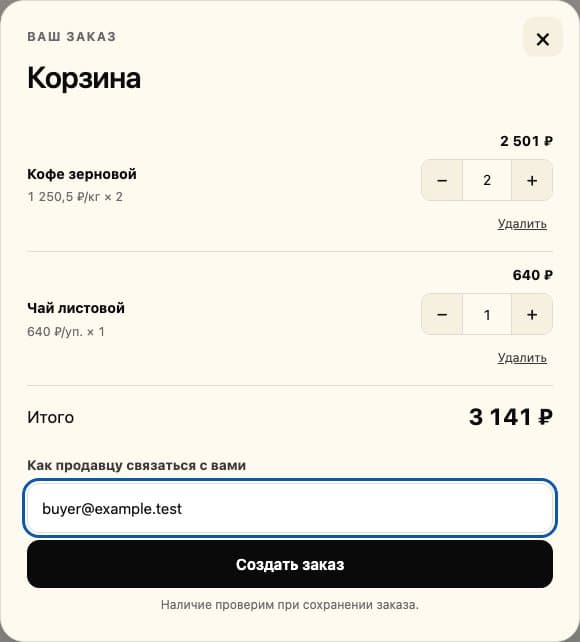
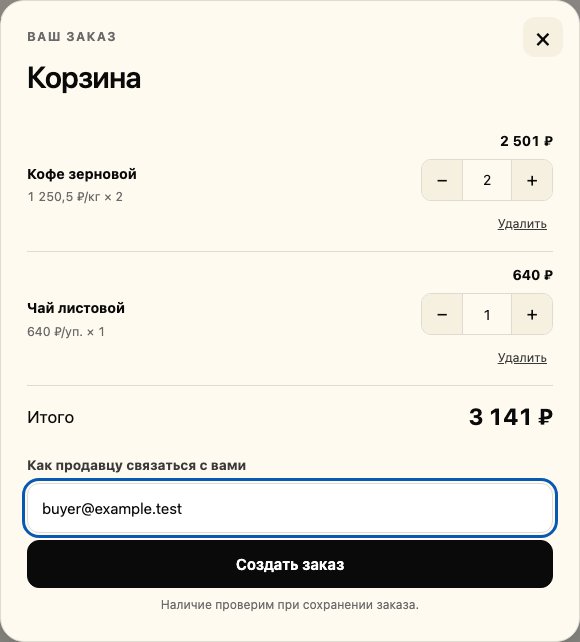
После нажатия «Создать заказ» дождитесь сообщения «Заказ создан». Продавец проверяет те же две позиции, количество и контакт в своём разделе «Заказы». Если сумма не совпала с ожидаемой, сначала проверьте количество и цену за единицу.
Что происходит после отправки
Продавец открывает раздел «Заказы», проверяет позиции, количество, сумму и контакт покупателя. Затем связывается с клиентом, чтобы подтвердить условия. Оплата и доставка согласуются напрямую; сервис не принимает оплату за товары.
Перед первым использованием проверьте этот путь на собственном тестовом прайсе с вымышленными товарами. Убедитесь, что заявка появилась в кабинете продавца. Это поможет понять, где искать поступающие заказы.
Если подтверждение отправки не появилось
При обрыве соединения заявка могла сохраниться, даже если ответ не дошёл. Не создавайте новую заявку сразу: прочитайте сообщение на экране и воспользуйтесь предложенной проверкой исходной операции.
Если результат остаётся неизвестным, уточните у продавца, поступил ли заказ. Повторную отправку согласуйте после проверки, чтобы не заказать товары дважды. При сообщении об изменении заказа в другом окне сначала обновите страницу и проверьте состав.
Что проверить перед отправкой ссылки и заказа
- Ссылка ведёт в редактор. Скопируйте покупательскую ссылку на каталог и откройте её в отдельном окне. Покупатель должен видеть товары и корзину.
- Перепутаны штуки и упаковки. Уточните единицу в прайсе до заказа. В нашем примере количество «1» у чая означает одну упаковку, а «2» у кофе — два килограмма.
- Контакт не позволяет ответить. Укажите доступный телефон, почту или другой способ связи и проверьте опечатки перед отправкой.
- Нужна оплата сразу после отправки. Создание заявки не списывает деньги и не оплачивает товары. Договоритесь с продавцом о способе оплаты и доставке отдельно.
Прайс по ссылке или интернет-магазин
Прайс подходит, когда достаточно показать ассортимент и получить заявку, а условия сделки вы обсуждаете с покупателем. Если требуется оплата при оформлении, расчёт доставки или интеграция с учётной системой, сравнивайте решения, которые поддерживают эти функции.
Начать работу с Мой прайс можно без регистрации. Чтобы открывать свои прайсы и заказы с других устройств, создайте аккаунт. Текущие возможности и ограничения доступа указаны в условиях и тарифах.